JRPar Jeskie RentalMis à jour le 9 minutes de lecture
Tutoriel SMM panel : votre panel étape par étape (vidéo)
Pour configurer un SMM panel sur Jeskie Rental, créez votre panel, connectez les services de Jeskie Panel, fixez vos prix, choisissez comment vos clients vous paient, ajoutez votre logo, connectez votre propre domaine et activez les alertes WhatsApp. La vidéo ci-dessous montre chaque étape sur de vrais écrans, et les étapes qui suivent la reprennent : regardez, faites une pause et suivez.
Comment créer votre SMM panel : le tutoriel complet, étape par étapeCréez votre panel, connectez vos services, fixez vos prix, choisissez comment vos clients vous paient, personnalisez-le et partagez votre lien. Chaque étape à l’écran, de l’inscription à la première commande.Vidéo de 9 min
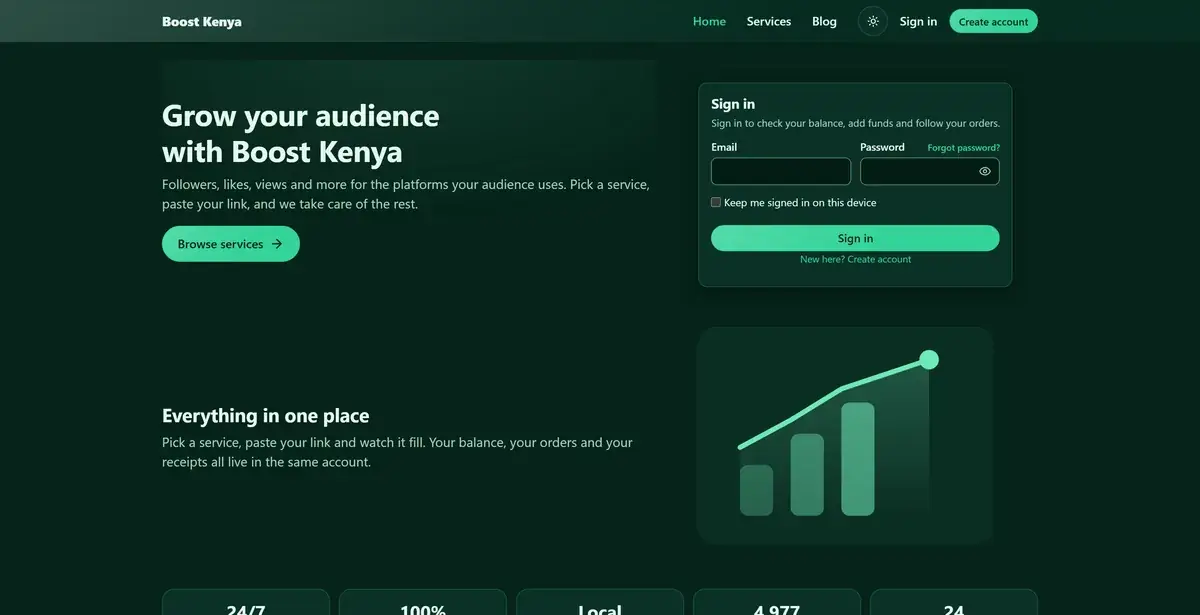
La page d'accueil de votre panel : votre nom, vos services et la connexion de vos clients.
Vous créez votre panel en saisissant le nom de votre entreprise, votre e-mail et votre numéro WhatsApp, votre pays et votre devise, puis en appuyant sur Créer mon panel.
Ouvrez Jeskie Rental et appuyez sur Lancer un panel.
Saisissez le nom de votre entreprise : c'est le nom que voient vos clients.
Ajoutez votre e-mail et votre numéro WhatsApp, puis choisissez votre pays et la devise dans laquelle vous vendez.
Acceptez les conditions et appuyez sur Créer mon panel. Vos premiers jours sont gratuits.
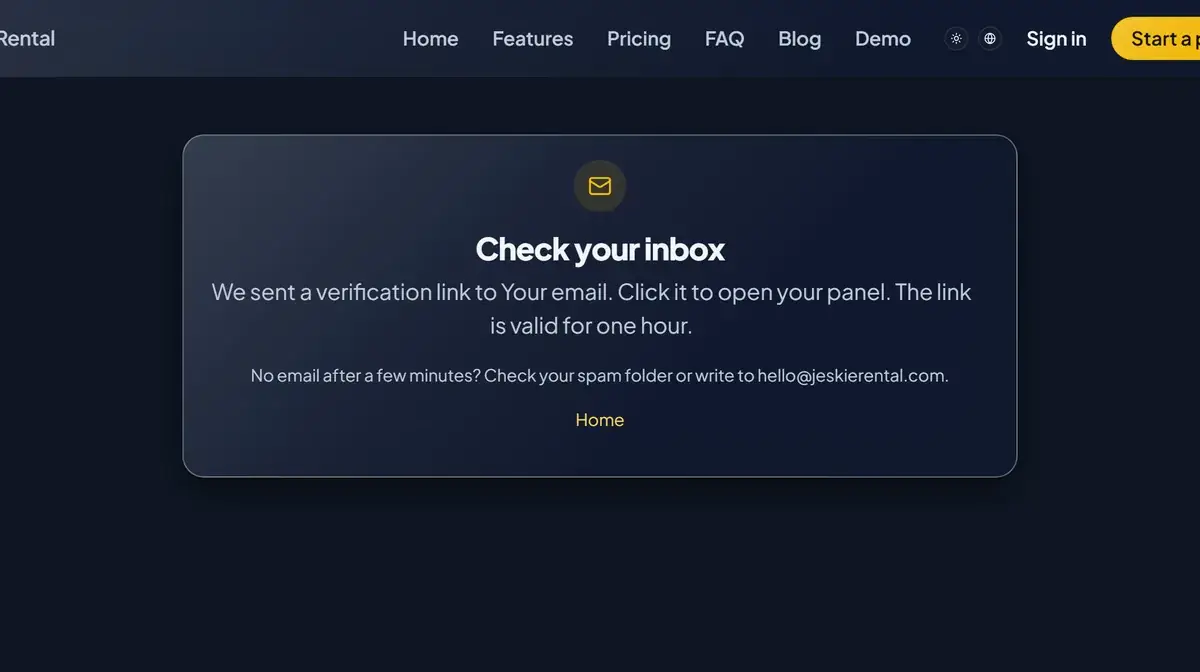
Ouvrez ensuite votre e-mail et appuyez sur le lien envoyé. Cela confirme votre panel et ouvre votre admin.
Un appui sur le lien de votre e-mail confirme votre panel.
Étape 2 : connectez vos services depuis Jeskie Panel #
Vos services viennent de Jeskie Panel sur jeskieinc.com : vous collez une clé API dans votre admin et des milliers de services apparaissent d'un coup.
Sur Jeskie Panel, connectez-vous ou créez un compte gratuit, ouvrez API dans le menu et appuyez sur le bouton pour obtenir votre clé API.
Copiez seulement le code, pas les mots qui le précèdent.
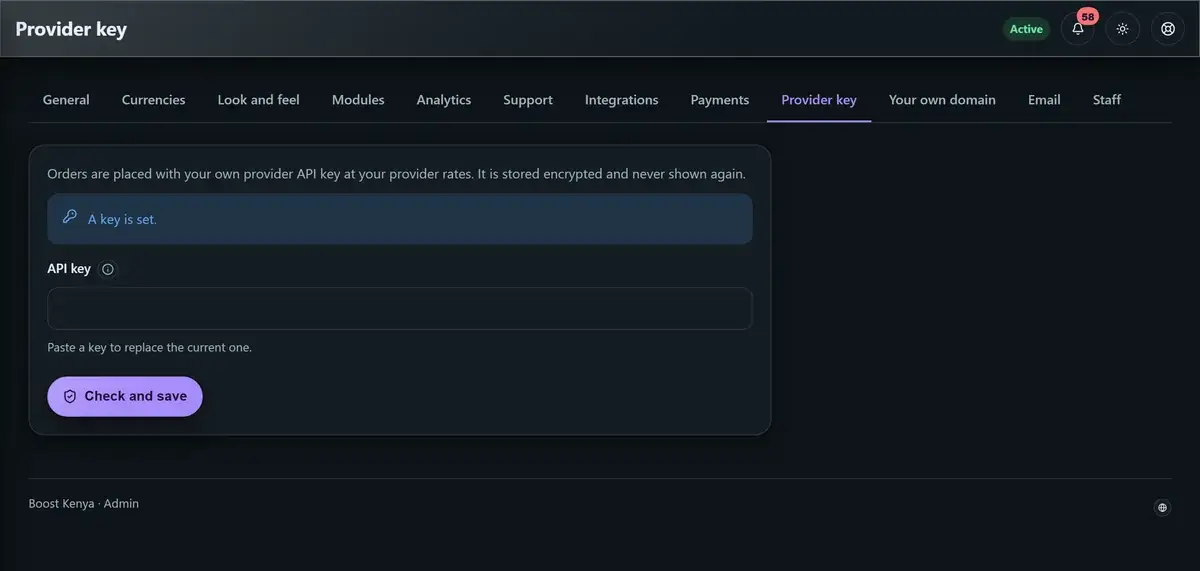
Dans votre admin, ouvrez Paramètres, puis Clé du provider, collez la clé et appuyez sur Vérifier et enregistrer.
Paramètres, Clé du provider : collez la clé et appuyez sur Vérifier et enregistrer.
Gardez votre solde Jeskie Panel approvisionné, et chaque commande est livrée automatiquement, jour et nuit.
Vous fixez vos prix en ajoutant votre marge au coût de chaque service, et vos clients voient le résultat dans leur propre monnaie.
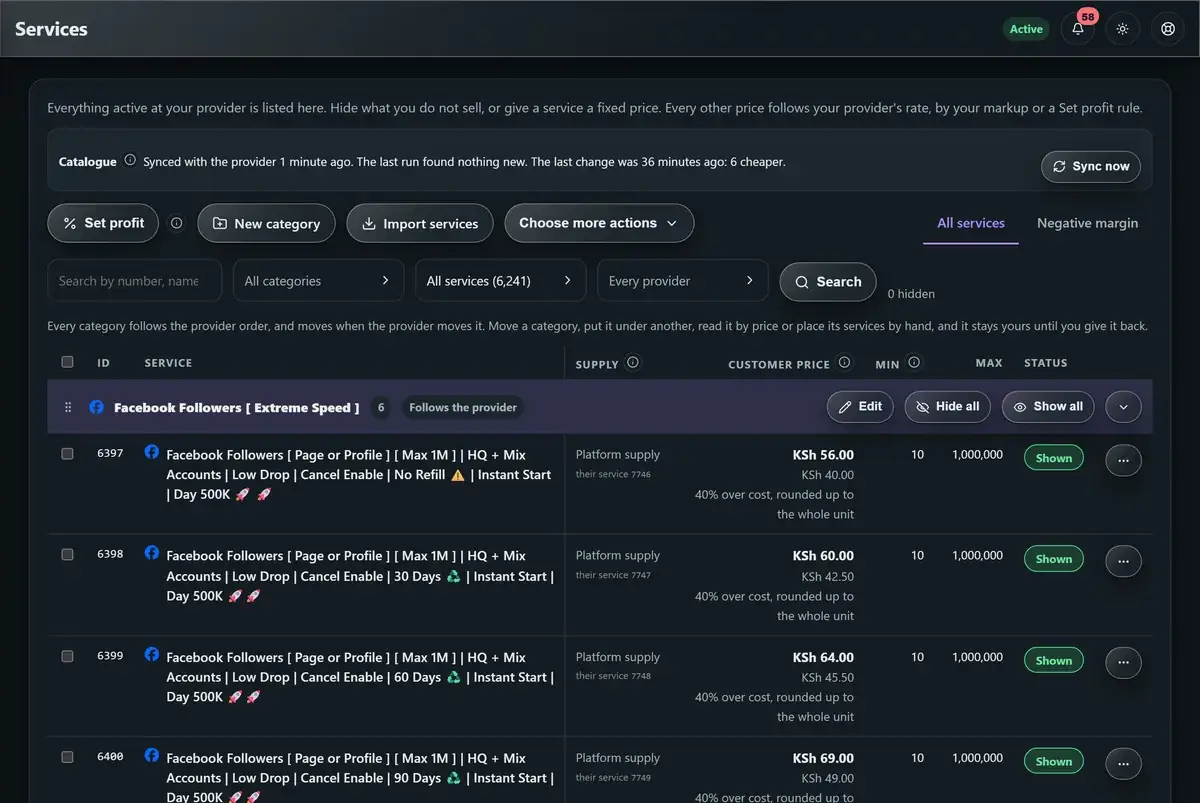
Ouvrez Services et ajoutez votre marge à de nombreux services d'un coup. Vous voyez combien de services changent, avec des exemples, avant que rien ne soit enregistré.
Donnez un prix fixe à n'importe quel service, ou masquez ceux que vous ne vendez pas.
Vos clients lisent les prix dans leur propre devise : toutes les devises africaines, ainsi que le dollar, l'euro et la livre.
Services : la marge s'ajoute à de nombreux services d'un coup.
Étape 4 : choisissez comment vos clients vous paient #
Vos clients vous paient directement, par Mobile Money, banque ou crypto, et l'argent vous revient, pas à nous.
Ajoutez votre propre moyen de paiement, comme votre numéro Orange Money, MTN MoMo, Wave ou Moov Money, et confirmez chaque paiement à son arrivée.
Si vous avez déjà une passerelle de paiement locale, nous pouvons la connecter pour un petit montant, pour que votre panel encaisse tout seul, même la nuit.
Votre panel démarre sur une adresse gratuite, et un domaine à vous, comme votremarque.com, est recommandé : les clients lui font confiance et les moteurs de recherche référencent les panels sur leur propre domaine.
Vous avez déjà un domaine ? Utilisez-le, où que vous l'ayez acheté. Sinon, achetez-en un chez n'importe quelle société de domaines. Par exemple, sur Cloudflare, un .com coûte environ onze dollars par an. Lisez comment obtenir un domaine pour votre panel.
Étape 7 : connectez un domaine que vous avez déjà #
Sur Jeskie Rental, vous connectez votre domaine dans l'admin de votre panel : ouvrez Paramètres, puis Votre propre domaine, saisissez votre domaine et appuyez sur Utiliser ce domaine, ajoutez les deux enregistrements affichés chez la société de votre domaine, puis appuyez sur Vérifier maintenant.
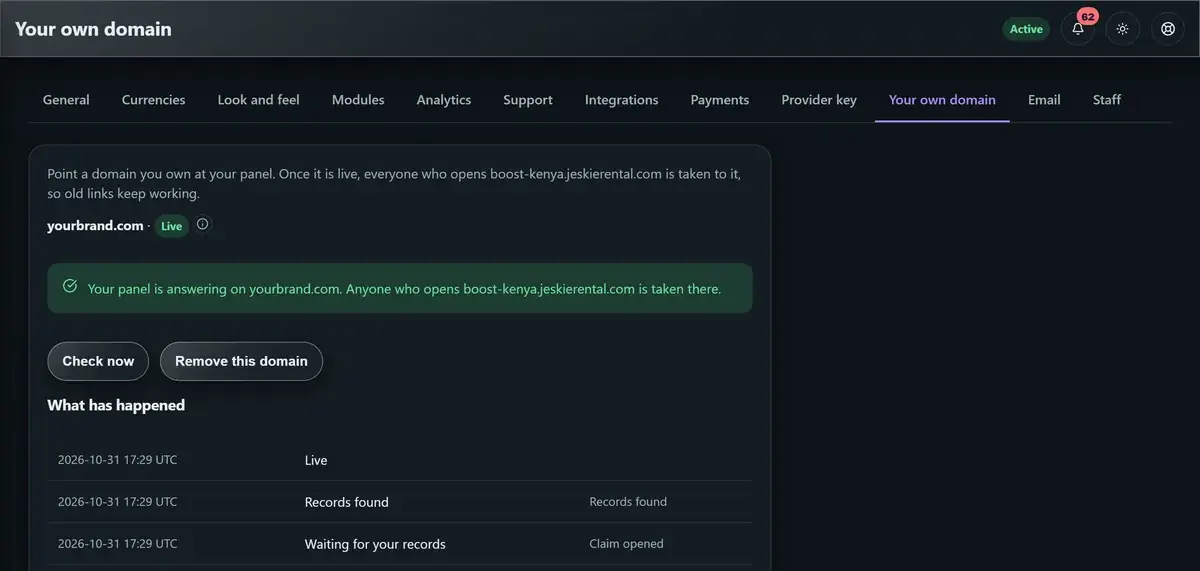
Dans votre admin, ouvrez Paramètres, puis Votre propre domaine. Saisissez votre domaine et appuyez sur Utiliser ce domaine.
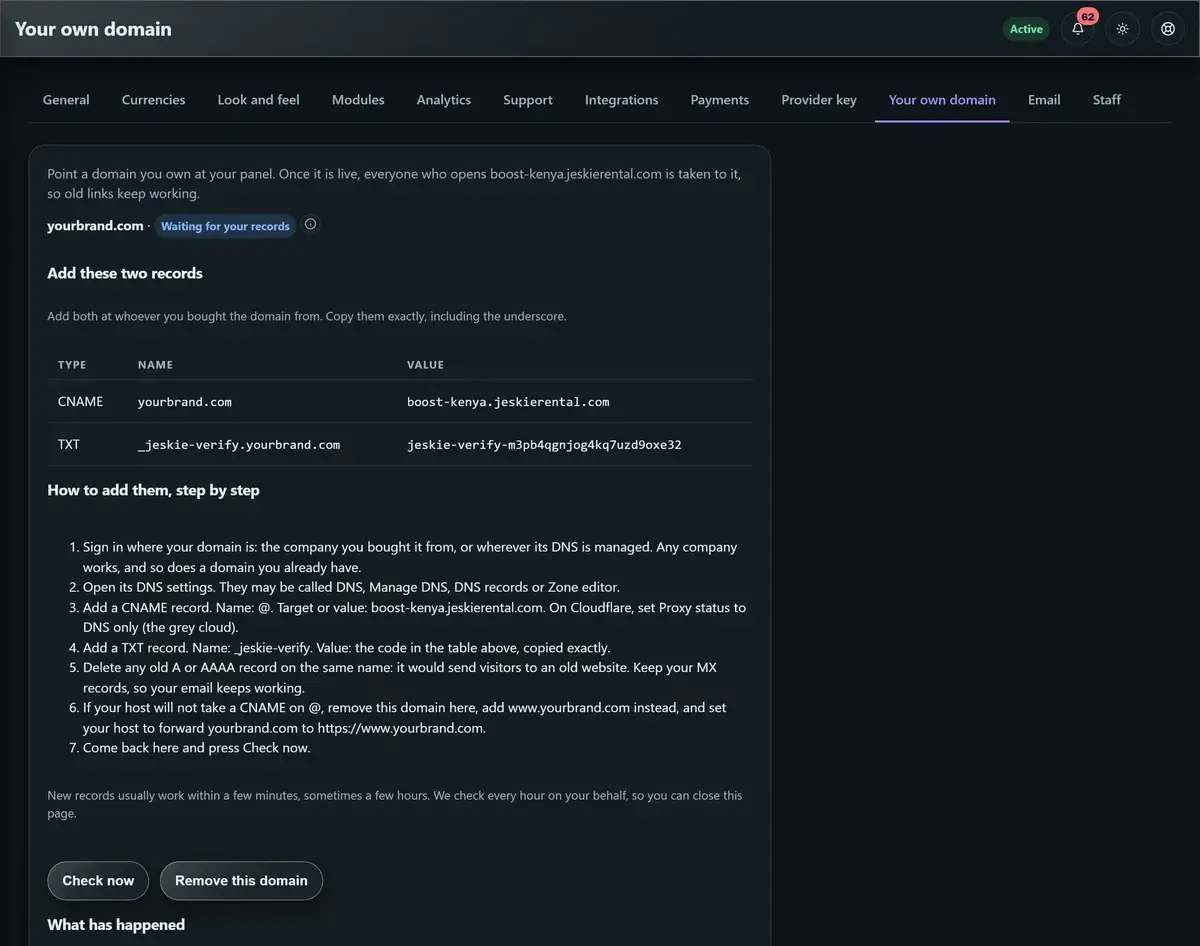
Nous vous montrons deux enregistrements à ajouter, un CNAME et un TXT, avec les étapes juste en dessous. Gardez cette page ouverte.
Votre propre domaine : le CNAME et le TXT à ajouter, et comment.
Connectez-vous chez la société de votre domaine et ouvrez ses réglages DNS. Certaines les appellent Gérer le DNS ou Éditeur de zone.
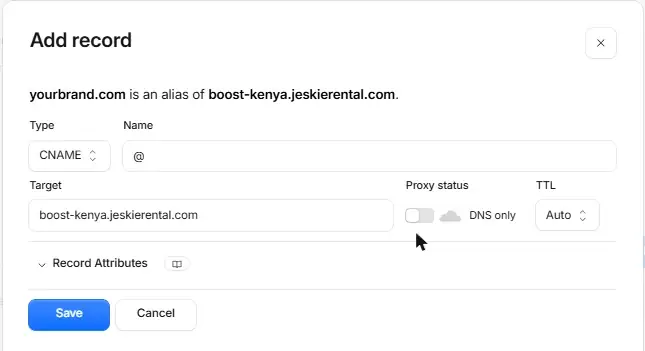
Ajoutez un enregistrement CNAME. Comme nom, tapez @, et comme cible, collez l'adresse gratuite de votre panel. Sur Cloudflare, réglez le statut du proxy sur DNS uniquement.
Le CNAME chez votre société de domaine, ici sur Cloudflare.
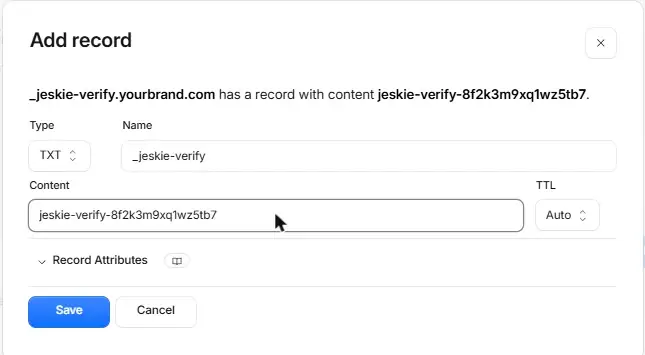
Ajoutez un enregistrement TXT. Comme nom, tapez _jeskie-verify, et comme valeur, collez le code de votre panel.
L'enregistrement TXT avec le code de votre panel.
Supprimez tout ancien enregistrement A sur le même nom. Gardez vos enregistrements MX, pour que vos e-mails continuent de fonctionner.
Ajoutez un second CNAME avec le nom www et la même cible, pour que ceux qui tapent www arrivent sur votre panel. Si votre société refuse un CNAME sur @, ajoutez plutôt l'enregistrement A affiché dans votre panel.
De retour dans votre panel, appuyez sur Vérifier maintenant. La plupart des domaines sont en ligne en moins d'une heure, cadenas compris.
En ligne : votre panel répond sur votre propre domaine.
Une fois votre domaine en ligne, toute personne qui ouvre votre ancienne adresse y est conduite : les liens déjà partagés continuent de marcher.
Étape 8 : activez les alertes WhatsApp et parlez à vos clients #
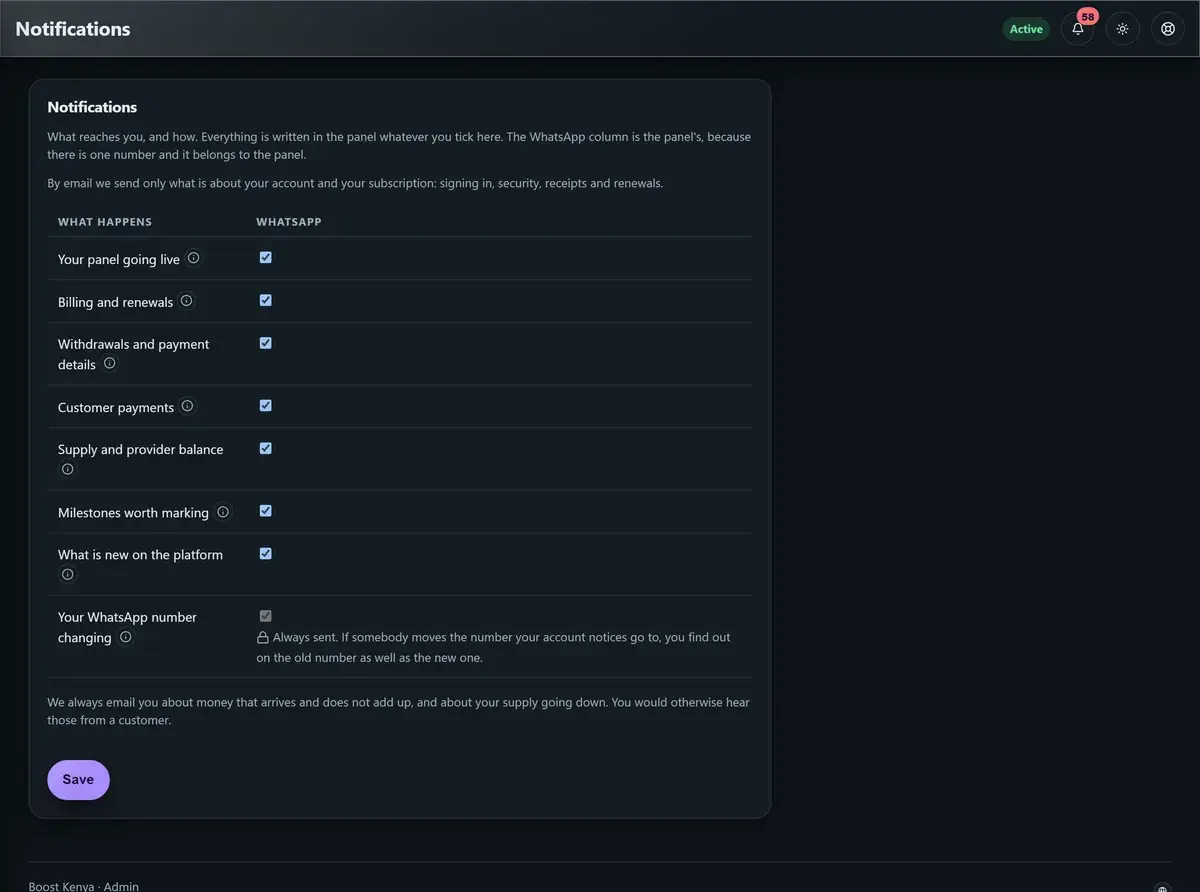
Nous vous écrivons sur WhatsApp dès que quelque chose compte : un client paie, un renouvellement approche, votre solde de services baisse ou vous atteignez un cap.
Notifications : décochez ce que vous ne voulez pas recevoir sur WhatsApp.
Ajoutez votre numéro WhatsApp et un bouton de discussion apparaît sur votre panel. Vos clients peuvent aussi ouvrir des tickets et lire vos actualités. Pour vendre davantage sur l'application que vos clients utilisent déjà, lisez comment vendre des services SMM sur WhatsApp (en anglais).
Étape 9 : partagez votre panel et prenez vos premières commandes #
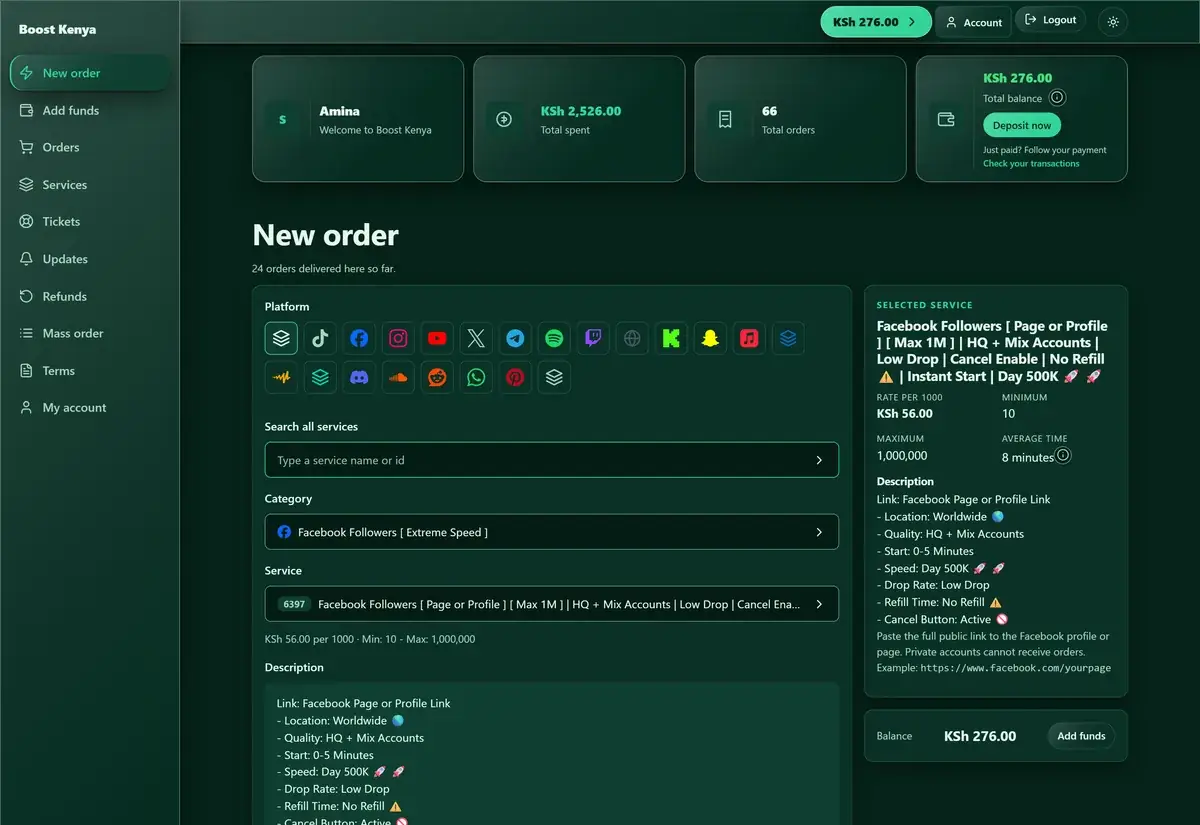
Partagez votre lien dans votre statut WhatsApp, vos groupes et avec vos contacts. Vos clients choisissent une plateforme et un service, collent leur lien, choisissent la quantité et passent la commande. Elle démarre toute seule et leur reçu est prêt aussitôt.
La page de commande de vos clients : plateforme, service, lien, quantité.
Étape 10 : payez votre forfait, et le deuxième mois est offert #
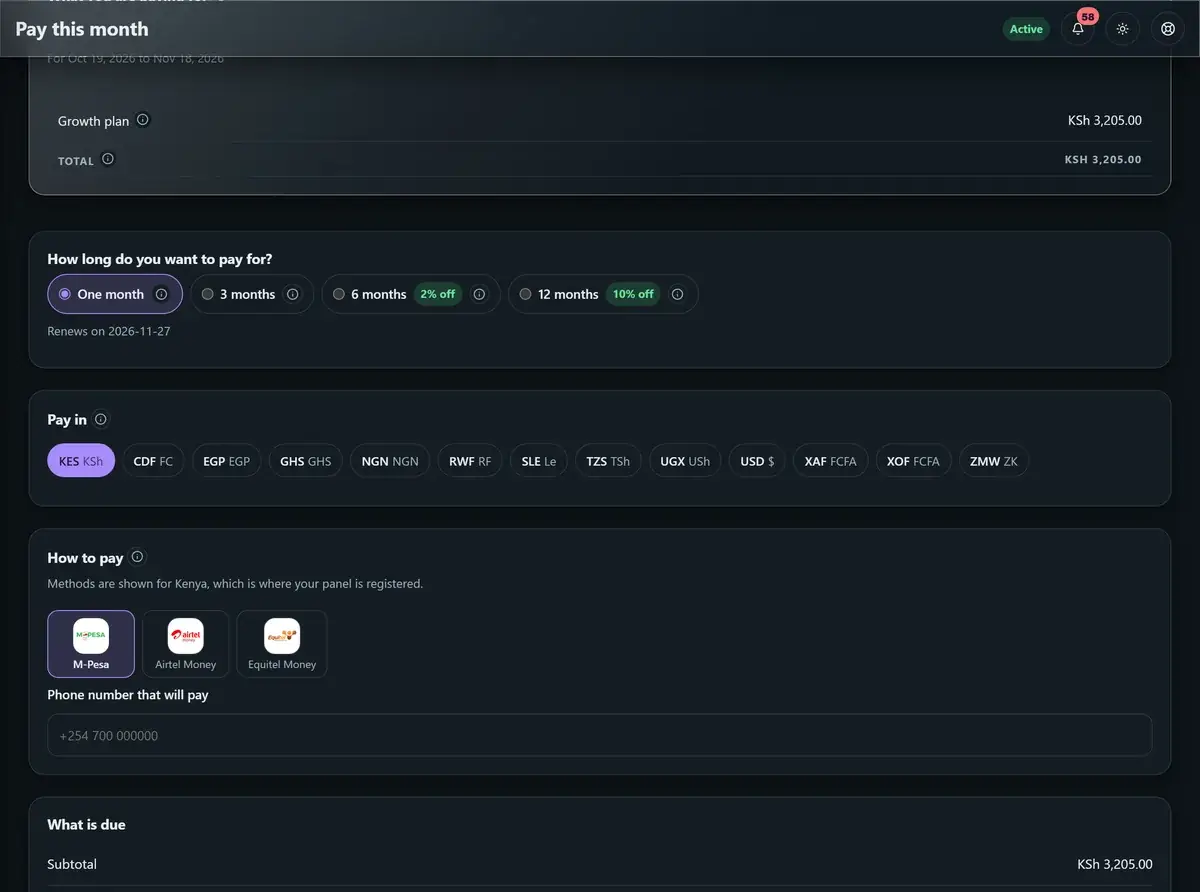
À la fin de vos jours gratuits, payez votre forfait depuis votre admin : choisissez comment payer, saisissez votre numéro et validez la demande sur votre téléphone. Payez le premier mois et le suivant est offert, le temps que votre panel trouve ses clients. Voyez les tarifs.
Payer ce mois : choisissez votre réseau, saisissez votre numéro, validez sur votre téléphone.
Pourquoi les propriétaires de panel choisissent Jeskie Rental #
Votre blog attire des acheteurs, préparé pour Google et pour les assistants IA. Chaque client voit les prix dans sa monnaie. Les passkeys permettent à vous et à vos clients de vous connecter avec une empreinte ou Face ID. L'assistance vient de vraies personnes sur WhatsApp, à toute heure. Et votre panel ne se limite pas à votre ville, ni même à l'Afrique : servez les clients près de chez vous et faites-le connaître sur tout le continent et au-delà. Voyez tout ce qu'un panel comprend et comment ça marche, ou essayez le panel de démonstration.
Configurer votre SMM panel sur Jeskie Rental se fait en sept étapes : créer le panel, connecter les services, fixer les prix, choisir comment vos clients vous paient, le mettre à votre image, connecter votre domaine et activer les alertes WhatsApp.
Les services viennent de Jeskie Panel : collez une clé API et des milliers de services apparaissent, et chaque commande est livrée automatiquement tant que votre solde est approvisionné.
Vos clients vous paient directement par Mobile Money, banque ou crypto, et vous gardez la différence entre votre prix et le coût du service.
Votre propre domaine prend une dizaine de minutes : deux enregistrements chez votre société de domaine, puis Vérifier maintenant. N'importe quelle société convient, tout comme un domaine que vous avez déjà.
Votre panel sert les clients près de chez vous et partout ailleurs : faites-le connaître dans toute l'Afrique et au-delà.
Questions fréquentes
Combien de temps faut-il pour configurer un panel ?
La plupart des propriétaires prennent leurs premières commandes en moins d'une heure : quelques minutes pour s'inscrire et confirmer l'e-mail, quelques-unes pour connecter les services et fixer les prix, et le reste pour les moyens de paiement, le logo et la première publication sur WhatsApp.
Ai-je besoin de mon propre domaine ?
Non. Votre panel démarre sur une adresse gratuite faite à partir du nom de votre entreprise, et elle fonctionne seule. Un domaine à vous est recommandé, car les clients lui font confiance et les moteurs de recherche le référencent, et vous pouvez l'ajouter à tout moment.
Comment connecter mon domaine sur Jeskie Rental ?
Dans votre admin, ouvrez Paramètres, puis Votre propre domaine, saisissez votre domaine et appuyez sur Utiliser ce domaine. Ajoutez les enregistrements CNAME et TXT affichés chez la société où se trouve votre domaine, puis appuyez sur Vérifier maintenant. La plupart des domaines sont en ligne en moins d'une heure, cadenas compris.
Puis-je configurer et gérer mon panel depuis mon téléphone ?
Oui. Chaque étape de ce tutoriel fonctionne sur téléphone : votre admin, vos paramètres et le panel de vos clients. Votre panel continue de prendre des commandes quand votre téléphone est éteint.
Avec quel Mobile Money mes clients peuvent-ils payer ?
Le Mobile Money de toute l'Afrique, dont Orange Money, MTN MoMo, Wave, Moov Money et Airtel Money, ainsi que le virement bancaire et la crypto. Vous choisissez les moyens qui conviennent à vos clients et vous pouvez confirmer chaque paiement vous-même.
Puis-je fixer mes propres prix ?
Oui. Ajoutez votre marge à tous les services d'un coup, donnez un prix fixe à n'importe quel service, ou masquez ceux que vous ne vendez pas. Vos clients voient les prix dans leur propre monnaie.
Est-ce la même chose qu'un child panel ?
Non. Un child panel fonctionne sur les services d'un autre panel, selon ses règles. Un panel loué est votre propre site, à votre nom et sur votre propre domaine, avec vos prix et vos moyens de paiement.
Existe-t-il une version anglaise de la vidéo ?
Oui. Le même tutoriel existe en anglais, avec les réseaux de paiement des pays anglophones.
Lancez votre propre SMM panel
À partir de $10 par mois
Un panel prêt à l'emploi, services inclus, à votre nom et avec vos prix dans votre devise. Les 3 premiers jours sont gratuits.
Nous souhaitons utiliser des cookies analytiques pour voir comment ce site est utilisé, afin de l'améliorer. Ils ne sont déposés que si vous les autorisez.
Politique relative aux cookies